- WordPressで個人ブログを始めたけれど、セキュリティ対策は必要なの?
- セキュリティ対策は一体何をすれば安全なの?
こんな疑問や不安を抱えていませんか?
WordPressは、世界中で利用されている人気のCMS(Contents Management System)です。しかし、利用者が多いからこそ、ハッカーによる不正アクセスやサイト改ざんなどのターゲットになりやすい側面もあります。
大企業のサイトはもちろんのこと、個人ブログでも油断するのは禁物です。とは言っても、セキュリティ対策と聞くと「専門知識がなくて何だか難しそう…」と感じてしまう人も多いのが現実です。
そこで本記事では、WordPress初心者でも今すぐ実践できるセキュリティ対策を分かりやすく解説します。
パスワードの見直しから、おすすめの無料プラグイン、サーバーの設定まで、できることから順番に進めて大切なブログを守りましょう!
「WordPressのセキュリティ対策」を学ぶ前に、WordPressの全体像を把握しておきたい方は、まずこちらの記事をご覧ください。
▶「【Webライター必見】WordPressの設定・使い方を徹底解説」

雑誌編集者として原稿管理や校正・校閲に従事し、WordPressでの自社サイト更新も行っています。紙媒体で培った実務経験を生かし、記事制作から入稿まで丁寧かつ迅速に対応いたします。
なぜ対策が必要?WordPressが狙われる理由と放置の危険性
最初に知っておきたいことは、「個人ブログでも狙われる」危険性が十分にあるという事実です。
WordPressへの攻撃は、特定のサイトを人間が手作業やプログラムで狙うだけではありません。現在は、AIを活用することでより圧倒的なスピードで自動的かつ無差別に攻撃を行っています。
個人ブログでも危険!被害の実例(乗っ取り・改ざん・スパム)
では、個人ブログでセキュリティ対策を怠るとどんな危険があるのでしょうか。具体的に次のような被害が発生するおそれがあります。
- 管理画面への不正アクセス・乗っ取り
第三者にログインされると管理画面でパスワードを変更され、サイトを乗っ取られてしまいます。特にブログアフィリエイトで収益を得ている場合には、相当なダメージを被ります - サイトの改ざん・勝手な書き換え
サイトの記事を書き換えられたり、危険な海外サイトへの誘導リンクや広告を埋め込まれたりします。 - スパム拠点としての悪用・検索除外
自分のサイトが「ウイルス拡散の拠点」として悪用されると、検索エンジン(Google等)から危険サイトと判定され、検索結果から削除される危険もあります。
このような被害にあってしまうと、ブログが一時的に使えなくなったり、独自ドメインを変更せざるをえなくなったりする可能性があります。
セキュリティ対策は「自分のブログを守るため」だけでなく、「訪問してくれた読者に迷惑をかけないため」にも必須の作業です。
ハッカーに狙われる主な「3つのスキ(脆弱性)」
ハッカーが狙ってくるサイトの「脆弱性」は、主に以下の3つです。
- 推測しやすい「ID・パスワード」
- 放置された「古いバージョン(本体・テーマ・プラグイン)」
- 未設定の「ログイン画面・セキュリティ制限」
この3つの「脆弱性」を防ぐだけでも、セキュリティのリスクを劇的に下げることができます。
今すぐ1分で完了!設定を見直すだけの基本対策3選
まずは、ツールやプラグインを使わずに「設定を変更するだけ」で完了する基本対策から始めましょう。
① IDとパスワードを強力な文字列に変更する
WordPressのログインパスワードは、第三者に推測されにくい複雑なものに設定しましょう。
- 悪い例:
123456/password/誕生日/ユーザー名と同じ - 良い例: 英大文字・小文字・数字・記号を混ぜた12文字以上
また、他のWebサービスと同じパスワードの使い回しも厳禁です。パスワード管理アプリ(1PasswordやGoogleパスワードマネージャーなど)を活用して、安全に管理しましょう。
定期的にパスワードを変更することも、セキュリティ対策として非常に有効です。
② 本体・テーマ・プラグインを常に最新版にする
WordPress本体やプラグインの更新(アップデート)には、新機能だけでなく「見つかったセキュリティの穴を塞ぐ修正」が含まれています。
管理画面に本体・テーマ・プラグインの更新通知が出たら、放置せずに速やかに対応しましょう。
まれにアップデートによってサイトの表示が崩れることがあるため、バックアップは必須です。
- 「バックアップを取る ➔ 更新する ➔ サイトの表示を確認する」
という手順を習慣化しておくと安心です。
③ ユーザー表示名(ブログ上の名前)を変えてIDを隠す
初期設定のままだと、記事の投稿者名として「ログインID」がブログ上にそのまま公開されてしまうケースがあります。
ログインIDがバレると、ハッカーはパスワードだけを解析すれば侵入できてしまいます。必ずブログ上の「表示名を変更」しておきましょう。
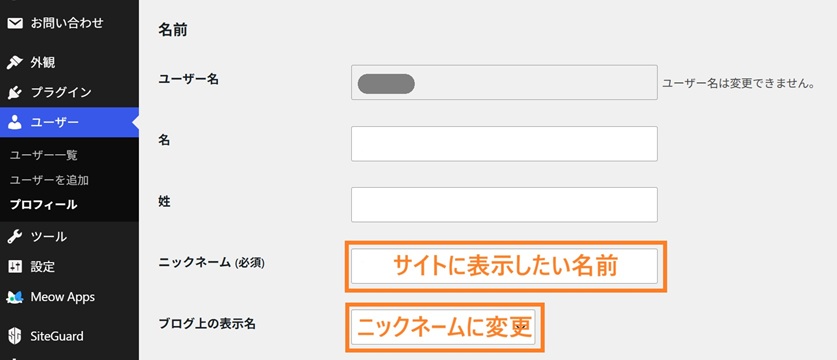
【設定手順】
- WordPress管理画面の「ユーザー」>「プロフィール」を開く
- 「ニックネーム」にブログ上の名前(表示したい名前)を入力
- 「ブログ上の表示名」を、入力したニックネームに変更して保存
プラグインを入れるだけ!簡単セキュリティ強化術4選
続いて、無料のプラグインを導入してセキュリティを強固にする方法です。なお、プラグインを入れすぎるとサイトの動作が重くなるため、定番のものに絞って導入しましょう。
① ログインURLを変更して侵入を防ぐ(SiteGuard等)
WordPressの標準ログインURL(https://〇〇.com/wp-admin)は世界共通のため、ハッカーにすぐ特定されてしまいます。
定番プラグイン「SiteGuard WP Plugin」などを導入し、ログインページのURL自体を変更してしまいましょう。これだけで攻撃の9割近くをシャットアウトできます。
変更後の新しいログインURLは、必ずブックマークして忘れないようにしてください。
② ログインの失敗上限を設ける(連続攻撃対策)
ハッカーはプログラムを使って、何千通りものパスワードを連続で入力して突破を試みます(ブルートフォース攻撃)。
プラグインを使って「3回連続で失敗したら5分間ブロックする」といったログインロックを設けることで、この連続攻撃を無効化できます。(SiteGuard WP Pluginにもこの機能が含まれています)
③ 2要素認証や画像認証を追加して突破率を下げる
- 2要素認証: パスワード入力後に、スマホの認証アプリ等に届くワンタイムコードを求める仕組みです。
- 画像認証: ログイン画面に「ひらがな入力」などのキャプチャを追加し、海外からの自動プログラムによる侵入を防ぎます。
万が一パスワードが漏洩した場合でも、二重の鍵をかけておくことで不正ログインを防げます。
④ 自動バックアップを設定して備える
どれほど強固に対策しても、被害のリスクを100%ゼロにすることは不可能です。そのためにも、被害にあっても元通り復元できるようバックアップをとっておくことが最大の対策になります。
「BackWPup」などのプラグインを使い、週に1回程度、自動でデータベースや画像ファイルがバックアップされる仕組みを作っておきましょう。
レンタルサーバーの「無料ボタン」をONにするだけの対策2選
WordPress内だけでなく、契約しているレンタルサーバー(ConoHa WING、エックスサーバー、ロリポップ!など)の管理画面からも強力な対策が可能です。
① サイトのSSL化(https)で通信を守る
サイトのURLが https:// で始まっているか確認してください(http:// のままはNG)。
SSL化を行うことで、読者がサイトを閲覧する際の通信が暗号化され、パスワードや個人情報の盗聴を防ぎます。主要なレンタルサーバーでは、管理画面から「無料SSL」をONにするだけで完了します。
② WAF(不正侵入防止)と海外アクセス制限を有効化する
レンタルサーバーの管理画面には、以下のようなセキュリティスイッチが用意されています。
- WAF(Web Application Firewall): Webサイトへの不正な攻撃パターンを検知して自動ブロックする機能。
- 海外IPアクセス制限: 海外からの管理画面アクセスやコメント投稿を遮断する機能。
どちらもサーバー管理画面で「有効(ON)」にするだけで機能します。特別な知識は一切不要なので、今すぐチェックしてみましょう。
万が一乗っ取られたら?被害に遭ったときの緊急対処ステップ
もし「見知らぬ記事が勝手に投稿されている」「管理画面にログインできない」といった異常が起きた場合は、冷静に次の手順で対処しましょう。
ステップ1:被害状況の確認とパスワードの即時変更
ログインができる状態であれば、パスワード、サーバーの接続パスワードを速やかに変更します。
あわせて、身に覚えのない管理者ユーザーが勝手に追加されていないかを確認し、存在すれば削除してください。
ステップ2:バックアップからの復元とサーバー会社への相談
正常だった過去のバックアップデータを使って、サイトを改ざん前の状態に復元します。
自分での対処や復元が難しい場合や、原因が特定できない場合は、契約しているレンタルサーバー会社のサポート窓口へすぐに相談しましょう。専門的なサポートや、一時的なサイト孤立化などの処置を行ってくれます。
まとめ:セキュリティを固めて安心してブログを運営しよう
WordPressのセキュリティ対策は、プログラミングなどの専門知識がなくても、今すぐできることばかりです。
【今すぐできる対策チェックリスト】
- パスワードを12文字以上の複雑なものに変更する
- WordPress本体・テーマ・プラグインを最新版にアップデートする
- ユーザーの「ブログ上の表示名」を変更してIDを隠す
- セキュリティプラグインでログインURLを変更する
- 自動バックアップの設定を入れる
- サーバー管理画面で「SSL化」と「WAF」をONにする
セキュリティ対策は、一度設定したら終わりではありません。定期的にサイトの状態を確認し、不正なアクセスがないか確認することが大切です。
Webライターにとって、自前のブログやポートフォリオサイトは「自分のスキルを証明する大切な資産」です。
読者やクライアントからの信頼を守るためにも、すぐにできる「パスワード変更」や「アップデート」を行い、サイトのセキュリティを万全にしましょう!
「WordPressのセキュリティ対策」を理解したら、ぜひ次の記事を読んでみてください。
▶「【Webライター必見】WordPressの設定・使い方を徹底解説」