- WordPressの「同期パターン」って何?
- 「同期パターン」と「非同期パターン」は、どのように使い分けたらいいの?
「複数の記事にある定型文を一括修正したい」と思ったことはありませんか? そんな悩みを一瞬で解決するのがWordPressの「同期パターン」です。
1箇所直せば全ページが自動更新されるため、修正漏れがなくなり、サイト運営の効率が劇的に上がります。
本記事では初心者の方に向けて、旧「再利用ブロック」との違いから、最新の便利な使い方までを分かりやすく解説します。じっくりご覧ください。
「同期パターン」を学ぶ前に、WordPressの全体像を把握しておきたい方は、まずこちらの記事をご覧ください。
▶「【Webライター必見】WordPressの設定・使い方を徹底解説」

雑誌編集者として原稿管理や校正・校閲に従事し、WordPressでの自社サイト更新も行っています。紙媒体で培った実務経験を生かし、記事制作から入稿まで丁寧かつ迅速に対応いたします。
WordPressの「同期パターン」とは?基礎知識とメリット

「同期パターン」って何ですか?

共通で何回も使うような「定型文・テンプレート」を登録・利用できる機能です。
WordPressでブログを運用していると、記事の最後に「お問い合わせボタン」を置いたり、記事の途中に「自己紹介」を入れたりすることがあります。
これらを一つ一つの記事に手入力していると、後から内容を変えたい時に全ての記事を修正しなければいけません。この「修正の手間」を無くして、一括更新してくれるのが「同期パターン」です。
同期パターンの仕組みと役割
同期パターンとは、「特定のブロックの組み合わせを保存し、複数の場所で共有する機能」のことです。最大のポイントは、「同期(シンクロ)」している点にあります。
- 同期パターンの1箇所を編集する
- そのパターンを使っているすべての記事に修正が反映される仕組み
この連動が、同期パターンの本質的な役割です。
旧「再利用ブロック」から名称変更された背景
以前のWordPressでは「再利用ブロック」と呼ばれていましたが、現在は「パターン」という大きなくくりの中に統合されました。
<パターン>
①同期パターン:共通パーツで中身が連動する(旧・再利用ブロック)
②非同期パターン:単なるデザインのテンプレート・ひな形で、配置した後は個別に編集できる。
このように役割が明確化されたことで、ユーザーは共通パーツを作るのか、それともテンプレートを作るのかを選びやすくなりました。
SEO・サイト運営効率が上がる3つのメリット
①メンテナンス時間の削減:100記事にあっても修正は1回。空いた時間を記事執筆に充てられます。
②情報の正確性を維持:キャンペーン期限や価格改定など、古い情報がサイトに残るリスクを排除できます。これはSEOにおける「情報の信頼性(E-E-A-T)」を高めることにもつながります。
③デザインの統一:サイト全体で同じデザイン・テンプレートを使えるため、訪問したユーザーが混乱せず回遊率を高める効果があります。
【徹底比較】同期パターン vs 非同期パターンの違いと使い分け
WordPressには「同期」と「非同期」の2種類のパターンがあります。ここを理解していないと、一箇所だけ変えようとしたら全ページが変わってしまった、という失敗が起こるので注意が必要です。
同期パターンの特徴:一箇所の修正で全ページを一括更新
同期パターンは、「マスターデータ」1つだけを修正するだけで完結します。 例えば、記事末尾の「SNSフォローボタン」を同期パターンにしておくと、デザインを変えた瞬間に全記事のデザインが変わります。
非同期パターンの特徴:デザインの「テンプレート」として個別に編集
非同期パターンは、「コピー&ペースト(テンプレート)」のイメージです。 配置した瞬間に独立したブロックになるため、1つの記事で内容を変えても、他の記事には影響しません。
記事ごとの「導入文の枠」や「まとめの構成」に向いています。
どちらを使うべき?判断基準がわかる比較表
| 種 類 | 同期パターン | 非同期パターン |
|---|---|---|
| 主な用途 | 共通パーツ SNSボタン、プロフィール等 | 記事のひな形・テンプレート |
| 編集の反映 | すべての記事に反映 | その記事の中だけ反映 |
| メリット | 修正が一瞬で終わる | 記事ごとに内容を柔軟に変えられる |
同期パターンの作り方・基本的な使い方
初心者の方でも迷わないよう、ステップバイステップで解説します。
手順1:ブロックをグループ化してパターンとして登録する
編集画面で、パターンにしたいブロックを選択します。
ツールバーの❶「オプション(縦の三点リーダー)」「︙」をクリックします。
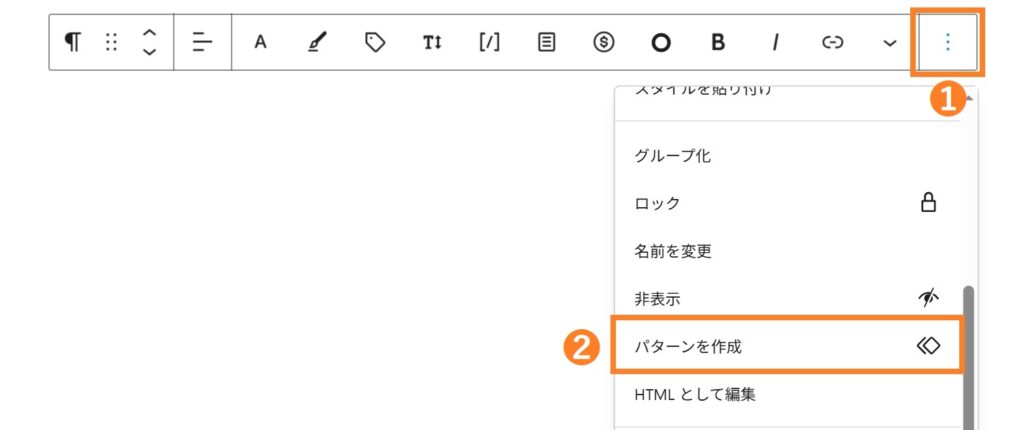
❷「パターンを作成」を選択します。するとパターンを追加の画面が表示されます。
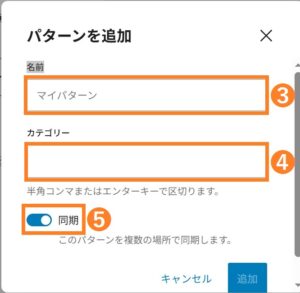
❸「名前」に分かりやすいタイトル(例:自己紹介)を付けます。
❹「カテゴリー」分けをしたい場合には、カテゴリー名を入力します。
❺「同期」が「ON」になっていることを確認し、「保存」をクリックします。
手順2:保存したパターンを記事内に呼び出す方法
❶記事内の「+」ボタンをクリックします。
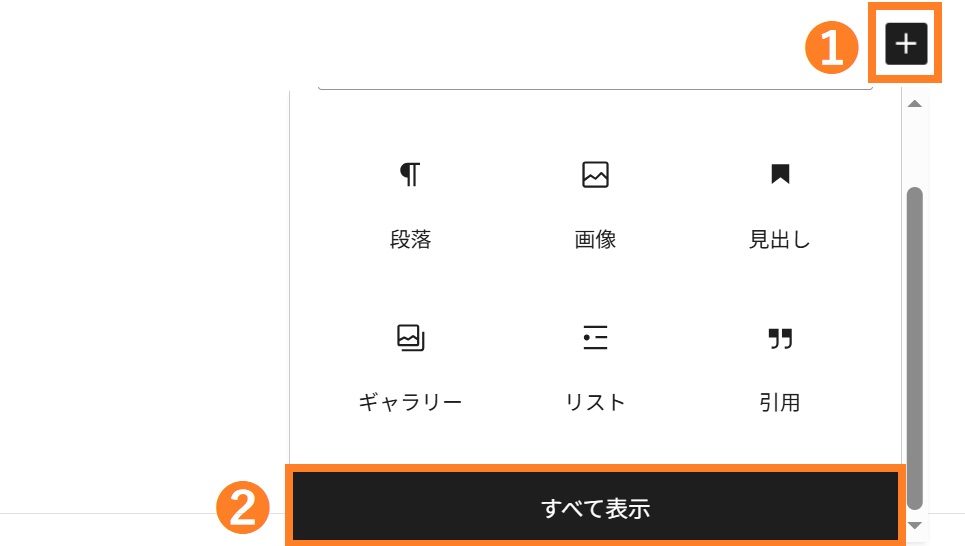
❷「すべて表示」タブをクリックします。
❸「パターン」タブをクリックします。
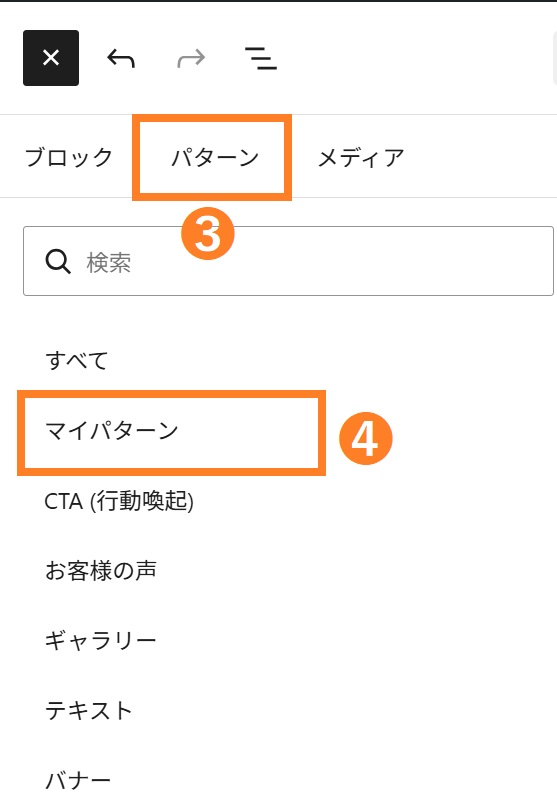
❹「マイパターン」という項目の中に、先ほど作成したパターン名が一覧で表示されるので選択します。
手順3:パターンを編集してサイト全体に反映させる手順
同期パターンの編集方法を解説します。
- 記事内で編集:例えば、記事内の自己紹介の同期パターンをクリックすると、ツールバーが表示されます。「オリジナルを編集」を選択して内容を編集し、「保存」すると全記事に反映されます。

手順4:特定の記事だけ「同期を解除」して通常ブロックに戻す方法
「この記事だけ、少し内容を変えたい」という時は、以下の操作をしてください。
- 配置した同期パターンを選択します。
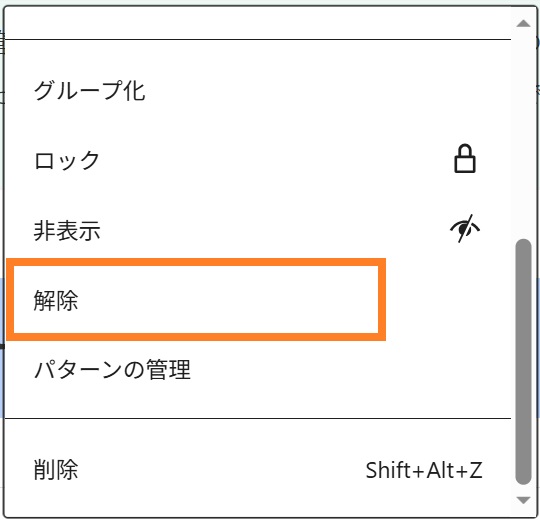
- するとツールバーが表示されるので「オプション(縦の三点リーダー)」「︙」をクリックします。

- 「解除」を選択。 これで、その記事内だけで自由に編集できる「非同期パターン」に変わります。
同期パターンのおすすめ活用シーン 5選
実際にどのような場面で使うべきか、具体的なアイデアを紹介します。
① 全記事共通の「お問い合わせ」「CTA(Call to Action)ボタン」
「お問い合わせ」や、ユーザーに特定の行動を促す「CTAボタン」など、リンク先が変わった時に1記事ずつ直すのは大変です。同期パターンとして登録しておけば一瞬で解決します。
ただ「CTAボタン」を置くだけでなく、以下のような要素をセットにした「パターン」を作っておくと成約率(コンバージョン率)が高まります。
| 要素 | 内 容 |
| マイクロコピー | 「たった30秒で入力完了」などのハードルを下げる言葉 |
| キャッチコピー | 「今すぐお悩み解決の第一歩を」といったベネフィットの提示 |
| CTAボタン | 目立つ色(補色)を使ったクリックしやすいボタン |
| 安心材料 | 「強引な勧誘はありません」といった心理的障壁の除去 |
② プロフィールや自己紹介
「プロフィール・自己紹介」も1つ修正するだけで全記事が自動更新されるため、SNSリンクの変更や実績の追加も瞬時に反映されます。
デザインの統一感を維持しつつ、執筆のたびに作成する手間も省けるため、効率的な運営には欠かせません。信頼されるブログ作りのために、プロフィールこそ同期パターンで作成しましょう。
③ アフィリエイト広告や注釈
「アフィリエイト広告」や「注釈」も、同期パターンの活用が最適です。広告リンクの差し替えや、景品表示法・ステマ規制に伴う注釈の変更が必要になった際、1箇所修正するだけで全記事に一括反映できるからです。
記事ごとに修正する手間を省き、リンク切れや表記漏れといったミスも防げます。管理コストを大幅に削減し、情報の正確性を保てるため、効率的なサイト運営と収益化には欠かせない機能です。
④ 定期的に更新が必要な「キャンペーン告知」
期間限定の「キャンペーン告知」も、キャンペーン終了時に1箇所を編集または削除するだけで、全記事から告知を一括で消せることが最大のメリットです。
手動で各記事を修正する手間がなく、古い情報の載せっぱなしを防げます。リンク先やバナーの変更も一瞬で反映でき、読者に常に最新情報を届けつつ、管理コストを最小限に抑えられるため効率的な運用が可能です。
⑤ デザインを統一したい「よくある質問(FAQ)」
「よくある質問(FAQ)」は「同期パターン」を活用すると、サービス内容の変更や、新しく寄せられた質問への回答を追加したい時、1箇所修正するだけで掲載先すべてを一括更新できます。
情報の食い違いを防ぎ、常に最新で正確なFAQを読者に提示できるのがメリットです。修正漏れによる混乱を避け、サイト運営の効率と信頼性を同時に高めるために、FAQのパターン化をぜひ活用しましょう。
同期パターンを使う際の注意点とトラブルシューティング
うっかり編集で全ページが変わってしまった時の復旧策
もし間違えて編集してしまったら、WordPressの「リビジョン」機能を確認してください。パターンの編集履歴も残っている場合が多いため、過去の状態に戻すことが可能です。
同期パターンが作成できない・表示されない時のチェックリスト
• テーマが「ブロックテーマ」に対応しているか確認。
• プラグインの干渉を疑う(特にキャッシュ系やエディター拡張系)。
• ユーザー権限が「管理者」または「編集者」であることを確認。
WordPress「テーマ」変更時に同期パターンはどうなる?
同期パターンはデータベースに保存されるため、テーマを変えても基本的には残ります。ただし、テーマ独自のブロックを使用している場合、デザインが崩れる可能性があるため注意が必要です。
まとめ:同期パターンをマスターしてWordPress運用を効率化しよう
WordPressの「同期パターン」は、ブログ運営を「労働」から「仕組み化」へと変えてくれる強力なツールです。まずは、自分のプロフィールやSNSボタンなど、簡単なものから同期パターン化してみましょう。
一度その便利さを体験すれば、もう手放せなくなるはずです。効率的なサイト運営で、より質の高い記事作成に集中していきましょう!
「同期パターン」を理解したら、ぜひ次の記事を読んでみてください。
▶「【Webライター必見】WordPressの設定・使い方を徹底解説」